 今日から始める電子工作

画面の中じゃなくて、本物のLEDが動くプログラミング


今回は、Scratchをやったことがある小学生のお子さんに向けて、Arduino初心者キットだけで作れる「呼吸するライト」を紹介します。
LEDがゆっくり明るくなって、ゆっくり消える、その繰り返しで本当に呼吸しているように見える装置です。配線は2か所だけ、プログラムも20行ほどで作れるので、Scratchから次のステップに進む最初の作品としておすすめです。
- LEDがゆっくり明るくなる (約2秒)
- 一番明るくなったあと、ゆっくり消える (約2秒)
- これを延々と繰り返す
- 速さもプログラムで自由に変えられる
使う部品
| 部品 | 役割 | 個数 |
|---|---|---|
| Arduino UNO R3 | 装置の頭脳 | 1 |
| LED | 呼吸する部分 | 1 |
| 抵抗330Ω | LEDを保護 | 1 |
| ブレッドボード | 配線をする台 | 1 |
| ジャンパーワイヤー | つなぐ線 | 2本 |
部品はたった5種類だけ。電子工作の中でも少ない部品数で試せるレベルです。
完成までの流れ
急がず、1時間半くらいかけて取り組むとちょうど良いボリュームです。
配線する"] --> B["Step2
IDEを開く"] B --> C["Step3
プログラム
を書き込む"] C --> D["Step4
速さを変えて
遊ぶ"]
配線図 (とてもシンプル)
        a b c d e
       +─────────+
[+]rail| . . . . . | ← 使わない
[-]rail| . . . . . | ← GND (Arduino GND から)
       +─────────+
row 5  | X . . . . | ← 330Ω 上足 (D9 から)
row 6  | X . . . . | ← 330Ω 下足+LED アノード
row 8  | X . . . . | ← LED カソード ([-]rail)
       +─────────+
部品同士のつながり
Arduino       LED + 抵抗
  D9   ────→   330Ω → LED アノード
  GND  ←────   LED カソード
LEDには向きがあります。長い足がアノード (プラス側)、短い足がカソード (マイナス側) です。間違えるとLEDが光らないので注意しましょう。
プログラム
Arduino IDEに次のスケッチをコピーして、書き込みボタンを押すだけです。
#define LED_PIN 9

void setup() {
  pinMode(LED_PIN, OUTPUT);
}

int speedMs = 8;

void loop() {
  // ゆっくり明るくする (0 → 255)
  for (int brightness = 0; brightness <= 255; brightness++) {
    analogWrite(LED_PIN, brightness);
    delay(speedMs);
  }

  // ゆっくり暗くする (255 → 0)
  for (int brightness = 255; brightness >= 0; brightness--) {
    analogWrite(LED_PIN, brightness);
    delay(speedMs);
  }
}
プログラムが何をしているか
プログラムを見てみると、たった2つのことしかしていません。
この明るさ調整は、高速にON/OFFを繰り返してその割合を変える「PWM」という仕組みでArduinoが実現してくれます。analogWriteに0〜255の数字を渡すと、その割合に応じて明るさが変わります。
プログラムの動きを図にすると
なった?"} E -->|No| C E -->|Yes| F[8ms待つ] F --> G[明るさ-1] G --> H{"0に
なった?"} H -->|No| F H -->|Yes| B
速さを変えて遊んでみよう
動いたら、ここからが楽しい所です。プログラムの数字を1か所変えるだけで、呼吸の速さが変わります。
- 「speedMs = 8」を「speedMs = 20」に → ゆっくり呼吸
- 「speedMs = 8」を「speedMs = 2」に → 速い呼吸
- 明るさの最大を「255」から「100」に → 暗めの優しい光
- 明るくする時と暗くする時で別の変数を使い、違う速度にする
自由研究にするときのレポート構成
動いたら、レポートにまとめましょう。プログラミング自由研究としては、「自分が何を変えて、どうなったか」を残すのが大事です。
- 研究のきっかけ (なぜLEDをゆっくり光らせたかったか)
- 配線図とプログラム (この記事の図でOK)
- delayの数字を変えて何が起きたか (表にすると良い)
- PWMの仕組みを自分の言葉で説明
- 次にやってみたいこと
改造のアイデア
- 3つのLEDを順番に呼吸させる (波みたいに広がる)
- RGB LEDを使って、色も一緒に変える (赤→紫→青)
- ボタンを押すと呼吸の速さが切り替わる
- 明るさセンサーで、暗い時だけ呼吸する寝室ライトに
まとめ
今回は、Scratchから一歩進む最初の作品として「呼吸するライト」を紹介しました。配線2か所、プログラム20行で、ScratchではできなかったLEDが本当に光る体験ができます。
大切なのは、完成したら数字を変えて遊んでみることです。プログラムを書き換えると装置の動きが変わる、という体験こそが、プログラミング学習でいちばん大事な気付きになります。
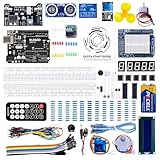
\電子工作歴9年の私のイチ押し!ELEGOOの電子工作キット/