 今日から始める電子工作

AquaVoiceって何?普通の音声入力と何が違うの?


今回は、AquaVoiceに興味はあるけれど、自分のPCで使いこなせるか不安な方に向けて、導入と日常使いのコツを紹介します。
専門用語をできるだけ減らして、未経験でも1時間以内に「文字起こし→整形まで」体験できる構成にしたので、ぜひ最後までご覧ください。
AquaVoiceとは
まず、AquaVoiceがどんなツールなのかを整理します。AquaVoiceは、アメリカのAquaVoice社が提供するAI音声入力ツールで、文字起こしだけでなく、AIが意図を汲んで整形・要約までしてくれるのが大きな特徴です。MacとWindowsの両方に対応しています。
OS標準の音声入力との違いは、「えーと」「あの」のようなフィラーを自動で除去したり、「要約してメール調にして」などのAI指示まで一気に処理できる点です。
用意するもの
導入はシンプルです。普段のPCに公式アプリをインストールするだけで動き始めます。
- MacかWindowsのPC (公式対応OSを確認)
- マイク (PC内蔵で十分、外付けがあれば品質が上がる)
- AquaVoiceのアカウント (公式サイトで作成)
料金面では、無料枠としてアカウントごとに1,000語までの入力と、5件の辞書登録が可能で、まずはお試しに使うには十分な範囲です。本格的に毎日使うなら有料プランの検討が必要になります。
基本の使い方ステップ
初回サインインから、最初の音声入力までの流れをまとめます。慣れれば数分で完了します。
公式アプリ
をインストール"] --> B["ステップ2
アカウント
でログイン"] B --> C["ステップ3
ショートカット
を確認"] C --> D["ステップ4
fnキー長押し
で録音"] D --> E["ステップ5
整形結果を
確認"]
ステップ1: 公式アプリをインストール
AquaVoiceの公式サイトからインストーラーをダウンロードし、PCに導入します。マイクとアクセシビリティの権限を許可する必要があるので、画面の指示通り進めましょう。
ステップ2: アカウントでログイン
アプリを起動して、公式サイトで作成したアカウントでサインインします。ログインが完了すると、画面上部のメニューバーや通知領域にアイコンが追加されます。
ステップ3: ショートカットを確認
音声入力の起動キーは、標準でfnキー長押しに設定されています。慣れないうちはこのままでOKですが、別のキーに変えたい場合は設定画面から自由に変更できます。
ステップ4: fnキーを長押しして話す
文字を入力したい場所にカーソルを置いて、fnキーを押している間だけマイクが録音される「Activate」モードで話します。離すと、自動でテキスト化されてカーソル位置に挿入されます。1回押すと録音開始・もう1回押すと終了する「ActivateHandsFree」モードも便利です。
ステップ5: 整形結果を確認
テキストはフィラー除去・句読点整理を経て挿入されます。「DeepContext」機能をオンにすると、画面の文脈まで読んでより自然に整形してくれるので、慣れてきたら有効化するのがおすすめです。
日常使いを快適にするコツ
標準でも品質が高いですが、ちょっとした設定で日常の使い心地が大きく変わります。
- 固有名詞や専門用語は辞書登録しておく
- 長い文章は2〜3文ずつ区切って話す
- 整形の方向 (敬語/タメ口/箇条書き等) は指示文で伝える
とくに3つ目が応用範囲が広く、「これをメール調にして」「箇条書きにして」と話すだけで、AIが整形してくれるのがAquaVoiceの強みです。
利用時の注意点
便利なツールですが、注意したい点もあります。先に押さえておきましょう。
- 機密情報や個人情報を音声で読み上げない
- 無料プランは入力語数の制限があるため業務用途は注意
- マイク・画面アクセス権限はOSごとに細かく確認する
1つ目はとくに重要で、音声データの取り扱いは公式の利用規約とプライバシーポリシーを必ず確認しましょう。業務利用や顧客情報を扱う環境では、組織の規定も合わせて確認するのが安全です。
まとめ
今回は、AquaVoice初心者の方に向けて、導入から日常使いのコツまでをまとめて紹介してきました。
AquaVoiceは、文字起こしを超えて整形・要約までAIに任せられるPC向け音声入力ツールです。「fnキー長押しで話す」「結果を見ながら指示文で整える」という2ステップに慣れるだけで、メール・メモ・下書き作業のスピードが一段変わります。
大切なのは、最初から完璧な原稿を狙わず、短いメモから声で入力する習慣を作ることです。1日5回ほど使えば、キーボードを打つよりラクな入力スタイルが自然と身につきます。
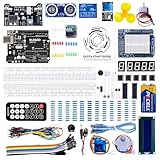
\電子工作歴9年の私のイチ押し!ELEGOOの電子工作キット/