 今日から始める電子工作

電子工作×AIで初心者がLチカまで辿り着く最短ステップ


今回は、電子工作にまったく触れたことがなく、AIを使いながら最初の一歩を踏み出したい初心者の方に向けて、Arduinoを使ってLチカ(LEDを点滅させる入門課題)を完成させるまでの最短手順を紹介したいと思います。
できるだけ短くコンパクトにまとめたので、過去に電子工作で挫折した方も、まったく初めての方も、ぜひ最後までご覧ください。
必要な物
まずは部品を揃えるところからです。AI時代といっても、物理的な部品がなければ電子工作は始まりません。とはいえ、初心者が最初に揃えるべき物は驚くほど少なく、合計でも数千円で済みます。
- Arduino UNO R3(互換品でも可):最も情報量が多い入門マイコンボード
- ブレッドボード(小型でOK):はんだ付け不要で回路を試せる土台
- LED(赤や青、何色でも可)1本:点灯対象
- 抵抗220Ω〜330Ω 1本:LEDを保護するため必須
- ジャンパーワイヤー(オス-オス)2本:部品同士を繋ぐ配線材
- USBケーブル(Type-BまたはType-C、ボードに合うもの):PCとArduinoを繋ぐ
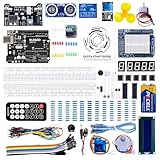
個別に買い揃えると面倒なので、初心者には「Arduino互換 スターターキット」を1つ買うのが圧倒的におすすめです。AmazonでもAliExpressでも、3,000円前後で必要部品がほぼすべて揃います。
配線手順
部品が揃ったら、次は配線です。ブレッドボードを使えばはんだ付けは一切不要で、部品を差し込むだけで回路が組めます。
配線のステップ
- LEDをブレッドボードに差し込む(長い足=アノードと、短い足=カソードが別の列に入るように)
- 抵抗をLEDのカソード側の列と、ブレッドボードのGND側の列に差し込む
- ジャンパーワイヤーで「Arduinoの13番ピン→LEDのアノード列」「ArduinoのGND→抵抗のもう一方の列」を繋ぐ
  Arduino UNO          ブレッドボード
    D13   ────────→   LEDのアノード列
                       │
                       └─→ LED長い足 (アノード)
                              │
                              ▼
                          LED短い足 (カソード)
                              │
                              ▼
                          330Ω抵抗
                              │
                              ▼
    GND   ←────────   抵抗のもう一方の列
配線時の注意点
配線そのものは難しくありませんが、LEDの向きと抵抗の有無だけは絶対に間違えないでください。LEDには極性があり、逆向きに繋ぐと点灯しません。また、抵抗を省略するとLEDに過大な電流が流れて一瞬で壊れます。
もし配線が合っているか不安なときは、AIに「Arduino UNOの13番ピンにLEDと220Ω抵抗をブレッドボードで繋ぐ手順を、初心者にも分かるように説明して」と質問すれば、図解込みで何度でも答えてくれます。これがAI時代の強みです。
プログラム
配線が済んだら、いよいよプログラム(スケッチ)を書き込みます。Arduino IDEという無料の開発環境を公式サイトからダウンロードしてインストールしておいてください。
コード
下記のコードをArduino IDEに貼り付けるだけで、Lチカが動きます。これは公式のサンプルとほぼ同じ内容です。
void setup() {
  pinMode(13, OUTPUT);
}

void loop() {
  digitalWrite(13, HIGH);
  delay(1000);
  digitalWrite(13, LOW);
  delay(1000);
}
たった10行ですが、これだけで「1秒点灯→1秒消灯」を繰り返します。1行ずつの意味が分からなくても、最初は気にしなくて大丈夫です。動かしてから後で意味を学べば十分です。
書き込みの手順
- USBケーブルでArduinoとPCを接続する
- Arduino IDEの「ツール」メニューで、ボードに「Arduino UNO」、ポートに表示されたものを選択する
- 左上の右矢印アイコン(→)の「書き込み」ボタンを押す
数秒待って「書き込み完了」が表示されれば成功です。LEDが1秒間隔で点滅していれば、あなたの最初のLチカは完成です。
うまくいかない時のチェックポイント
初心者の8割が、最初のLチカで一度はつまずきます。自分も最初はそうでした。よくある原因は次の3つです。
- LEDの向きが逆:長い足が13番ピン側、短い足がGND側になっているかを確認
- ポートが選ばれていない:「ツール」→「ポート」でArduinoのCOMポートが選択されているかを確認
- ドライバ未インストール:互換ボードの場合、CH340など別途ドライバが必要なことがある
それでも動かない場合は、エラーメッセージをそのままAIに貼り付けて「Arduino UNO初心者です。このエラーの原因と対処法を、専門用語を避けて教えてください」と質問するのが最強です。エラーメッセージは英語であることが多いですが、AIなら一瞬で日本語の解説に変換してくれます。
AIを学習パートナーにする3つのコツ
せっかくAI時代に電子工作を始めるなら、AIの使い方も最初にコツを押さえておきましょう。下手に使うと「コピペするだけマシン」になってしまい、知識が身につきません。
- コードの意味を1行ずつ説明させる:「
pinMode(13, OUTPUT);は何をしている行ですか?」のように質問する - エラーは丸ごと貼って原因を聞く:意訳せずに、出てきた文言をそのまま貼るのがコツ
- 「初心者向けに」と一言添える:これだけで回答の難易度がガラッと変わる
このように使うことで、AIはいつでも質問できる電子工作の先生に変わります。本やWebサイトを延々と検索する時間を、実際に手を動かす時間に振り向けられるのが最大のメリットです。
まとめ
今回は、電子工作を初めて触る初心者の方に向けて、AIを相棒にしてLチカを完成させるまでの最短ステップを紹介してきました。
必要な物を揃え、3ステップで配線し、10行のコードを書き込めば、それだけで自分の作った回路が自分の書いたプログラムで動き出します。分からない部分が出てきても、AIに聞けばその場で解説してもらえるので、孤独に挫折する心配もありません。
大事なのは、最初から完璧を目指さず、まず動かしてから興味のあるところを深掘りする進め方です。今日が一番若い日と思って、まずはスターターキットをポチるところから始めてみてください。
\電子工作歴9年の私のイチ押し!ELEGOOの電子工作キット/